オンデマンドセミナー情報

新規集客とリピーター促進を成功させる秘訣
デジタル化が進む今、
店舗が実践しなければいけない施策とは


新規集客とリピーター促進を成功させる秘訣
デジタル化が進む今、
店舗が実践しなければいけない施策とは
X(旧ツイッター・Twitter)はSNSの1つで、140文字以内の文字を「つぶやき」として投稿し、共有できます。
※2023年7月24日からツイッターは「X」に名称変更。
X(旧Twitter)ってなんだか始め方や使い方が難しいと思ってるかもしれませんが、その壁を乗り越えたらXは面白いし、超簡単に使えます!
X(旧Twitter・ツイッター)は2億3780万人以上のアクティブユーザーに使われているSNSです。
利用者数
2019年4月時点での月間アクティブユーザー数は3億3000万人であった。2021年の収益可能な1日当たりのアクティブユーザー数は2億1100万人、2022年7月時点では2億3780万人と報告された。
https://ja.wikipedia.org/wiki/Twitter
Xは「世の中のトレンド」が分かるSNSです。
最新のニュースやトレンド情報など今起きていることをリアルタイムで知ることが出来たり、自分の趣味や好きなことから検索して、世界中の人たちとつながることができるソーシャルメディアサービスです。
百聞は一見にしかずということわざがありますが、まずはやってみることが大事。
この記事では、
この2つのポイントについてご紹介していきます。

集客・販促ノウハウを知りたい方におすすめ
当社イチオシの2023年の人気資料5選!
すべて無料でダウンロードできます!!
\ カンタン一括ダウンロード /
今回はスマホでの使い方をメインにご説明していきたいと思います。
Androidの方はGoogle Playから、iPhoneの方はApp storeからそれぞれ「X」で検索し、アプリケーションをダウンロードします。
その後、Xアイコンをタップするとアカウント情報の登録画面が表示されます。
もし以前にXアカウントを作ったことがあり、アカウント情報を覚えている人は「作成済みのアカウントを使う」を選びましょう。
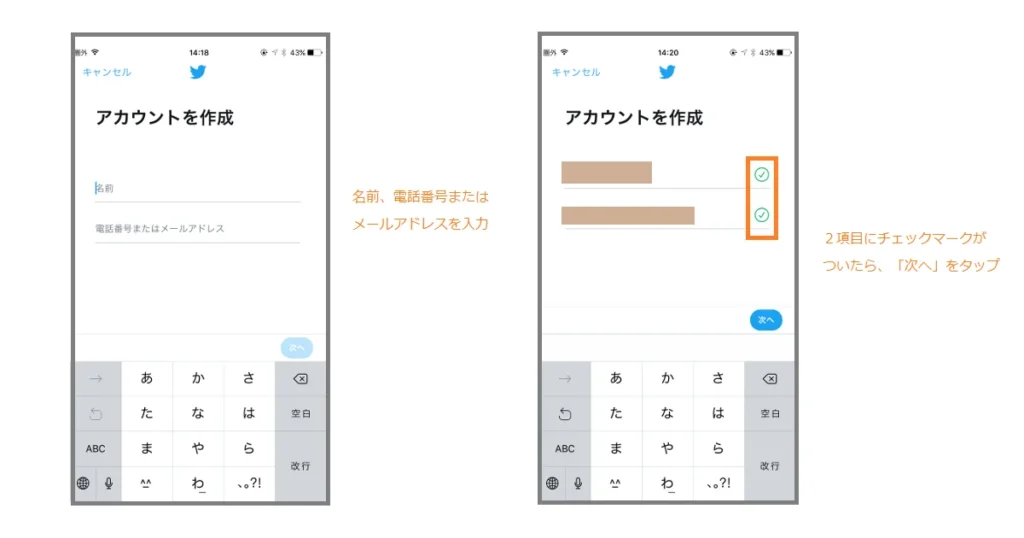
下記の内容について、Xアカウントを新規で作成する際にあらかじめ準備しておくと便利です。
実名の代わりにX上で使用するユーザー名(ニックネーム)を使用しても問題ありません。
また、名前は登録後に変更することも可能です。
登録完了後に、ここで登録したメールアドレス宛に最終確認メールが届きます。
他のサイトで使用していたり、誕生日、電話番号、氏名などの他の人からも想像がしやすい分かりやすいもの以外のパスワードを設定しましょう。
上記の内容を入力して進んでいきます。
「同期する」を選ぶと、連絡先に登録されている人でTwitterアカウントを持っている人をまとめて自動で検索してくれます。個別に後から登録したい場合は「今はしない」を選びます。
エンタメ、スポーツ、ニュースなどのトピック選択とおすすめアカウントが表示されます。
すぐにフォローしない場合は「今はしない」で進みましょう。
利用端末の位置情報の収集、保存、使用許可について「今はしない」「OK」から選択します。「OK」で許可をした場合は位置情報に基づいたツイートや広告、ニュースなどが表示されるようになります。
お疲れ様でした。これで登録は完了です!
早速Twitterを使ってみましょう。
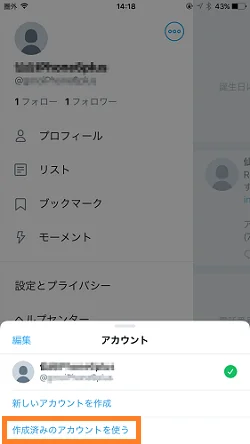
2個以上の複数アカウントに分けて使いたいな・・・という方もいますよね。
たとえば、個人用とビジネス用でアカウントを分けてXを使いたい場合、アカウントを切り替えて使用することができます。
その場合、Xアカウントはそれぞれ取得し、「作成済みのアカウントを使う」から、使用したいアカウントにログインすれば切り替える事ができます。
アカウントの作成が終わったら、Xのプロフィール画面に表示する情報を設定しましょう。
まずは名前(ユーザー名)を決め、そしてプロフィール画像として使用する画像を選んで登録してください。
写真を出さなくても無料で使えるフリー素材などのイラストを代用しても良いかもしれません。
Xの特徴として、基本は匿名で利用するサービスということがあります。
実名制であるFacebookとは大きく異なる部分がここで、拡散性が高いのでできれば実際の写真とかは避けた方が無難でしょう。
あなたのイメージに合った画像でも、好きな画像でも全然構いませんが、一応著作権には注意しておくべきです。
店舗での利用の場合は、お店のロゴや店内の写真でもよいでしょう。
またカバー画像や自己紹介文も入れることができますし、テーマから管理画面の色をテンプレートから設定することも可能です。
余裕があるのであれば、そういった細かい設定もしてみましょう。
目を引くような面白いものであれば、フォロワーも増えやすいのでオススメですよ!
店舗のXの場合は必ずプロフィール設定しましょう。
なぜかというと、設定することでユーザーに見つけてもらいやすくなるからです。
この3つはちゃんと設定しましょう!
また店舗の場合は、エリア名と業種もプロフィール内に入れるのもX内の検索で引っかかりやすくなるのでオススメです。
\ 新規集客よりも効率的なリピーター集客/
それでは、実際に使っていくうえでよく耳にするXの基本用語とその操作方法についてご紹介します。
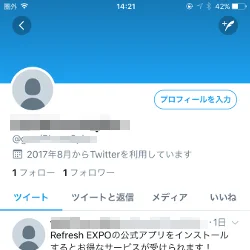
フォローというのは、その方のツイートがタイムラインで見られるようにするということ。
図のようにフォロー1となっていれば、それは1人の方しかフォローをしていないという意味です。
気になる方はどんどんフォローしましょう。
フォローすることでフォローバック(相手もフォローしてくれる)の可能性もありますし、Xはコミュニケーションツールでもあると同時に情報収集のツールにもなります。
なので気になるアカウントは積極的にフォローしていくと情報収集しやすいです。
自分のXアカウントをフォローしてくれている(定期的に見てくれる)人たちのことです。
フォロー数と同様に何人の人が自分をフォローしているのか画面に表示されます。
フォロワーが増えると、たくさんの人が自分の投稿をみたいと思ってくれてる!という判断ができますね。
次はXの発信する機能、ポストとリポストの機能についてご紹介します。
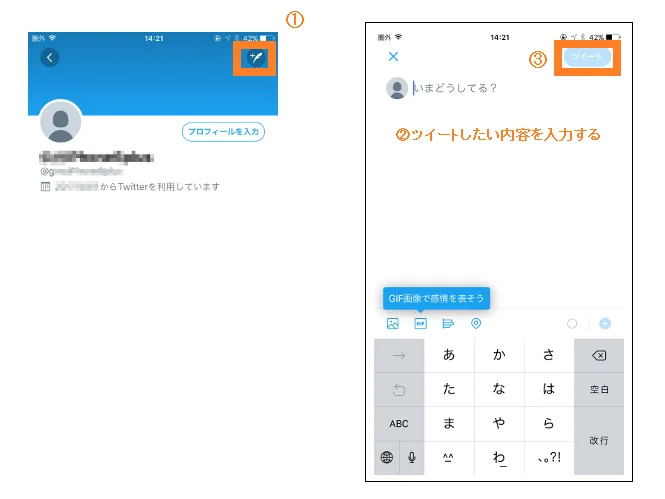
1回で140文字までポスト(つぶやき)できます。
ポストしたい内容を入力したら、右下の「ポスト」ボタンで完了です!
以下にTwitterからXへの名称変更にともなう、機能の新旧対応表を記載します。
| X | |
|---|---|
| ツイート | 投稿・ポスト |
| リツイート | リポスト |
| 引用リツイート | 引用リポスト |
また、Xの有料プランの場合は最大で2,000文字のツイートが可能です。
Xプレミアムは、プラットフォームで質の高い会話が見つかりやすくなるプレミアムサブスクリプションサービスです。
https://help.x.com/ja/using-x/x-premium
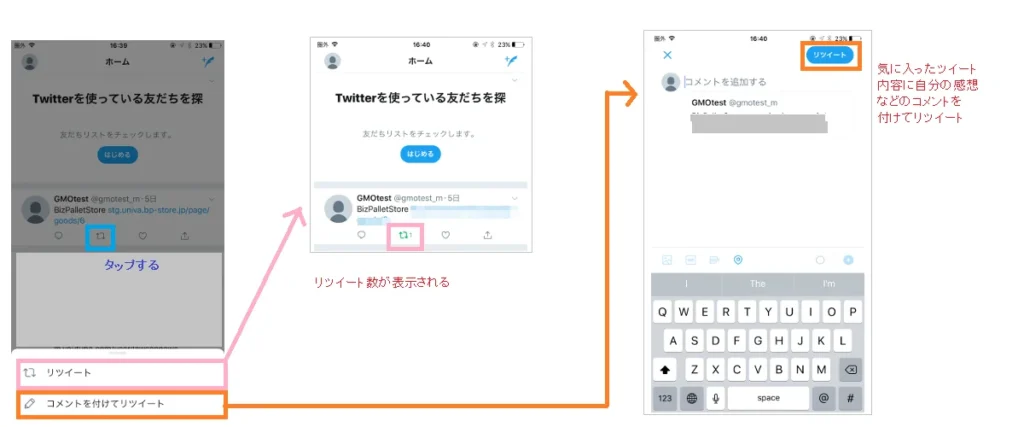
リポスト(リツイート)とは誰かがポストした投稿を再びポストし、自分のタイムラインに掲載する機能のことです。面白いポストを見つけて共有したい時に使います。「引用リポスト」機能を使えば、引用文と一緒に自分のコメントを付けてフォロワーに一斉に拡散できます。
「#スイーツ」などのように、#のあとに単語やキーワードをいれます。また、ハッシュタグをタップすることで、同じハッシュタグをつけている投稿を見つけることができます。
ハッシュタグはひとつだけでなく複数入れることができるので、自分のポスト内容を拡散したい時はほかのひとが検索で見つけやすいキーワードを考えてハッシュタグとして入れてみましょう。
ハッシュタグ検索といって、ハッシュタグ自体を検索することができるので大事な部分になります。
特に広告などでXを使う方は適当につけたりすることは避けましょう。
ホーム画面を開くと、X上でフォローしたアカウントの複数のポストが並んで表示されていますよね?
それがタイムラインです。
2023年3月の段階では、「おすすめ」のポストが表示されています。
「フォロー中」のタブへ切り替えるとフォローしたユーザーの投稿もタイムラインで表示されます。
以前は基本的には投稿順で表示されていましたが、現在はアルゴリズムによって「ユーザーが関心を持ちやすく反応してもらいやすい重要なツイート」と判断された投稿の方が上位に表示されるようになりました。

以前のお気に入りと呼ばれていた機能の名前が変わり、「いいね」になりました。
他のユーザーの投稿内容に共感を覚えたり、応援したくなったりしたら「いいね」をタップしてみましょう。お返しで「いいね」してもらえるかもしれません。
2024年6月13日(日本時間)、SNSサービス「X(旧Twitter)」の「いいね」機能に仕様変更がありました。この変更により、他ユーザーの「いいね」欄が非公開となりました。このアップデートについての詳細情報はこちらをご覧ください。
This week we’re making Likes private for everyone to better protect your privacy.
— Engineering (@XEng) June 11, 2024
– You will still be able to see posts you have liked (but others cannot).
– Like count and other metrics for your own posts will still show up under notifications.
– You will no longer see who…

「リプライ」とは、他のユーザーのツイートに直接返信する機能です。
宛先となる相手のユーザー名は@の後ろに表示されます。リプライした内容は自分だけでなく、自分のフォロワーのタイムラインにも表示されます。
①吹き出しアイコンをタップする
②リプライを入力できる画面が表示されるので、メッセージを入力し、右上の「送信」で完了
リプライ機能もXでは非常に重要な機能です。
ただ、後述する炎上には注意してください。
@をつかった別の機能として「メンション」があります。
たとえば、知り合いがお店を新規OPENした情報を自分のフォロワーに伝えたい場合などにも活用できます。
自分の新規投稿画面で「オムライスがおすすめのお店を発見! @ユーザー名」のように、@の後ろに知り合いのお店のXユーザー名を入力して投稿すると、自分と自分のフォロワーのタイムラインにも表示されます。
また、@ユーザー名をタップすると、そのユーザーのXへ移動できるので、興味を持ってくれたユーザーを知り合いのお店のアカウントへ誘導することもできます。
メンションの注意点として、突然のメンションは不信感やトラブルを生む可能性もあります。
店舗としてXを運営するのであれば慣れるまでの間は「ある程度許可が取れている方や円満な関係性の方に対して」のみメンションを使用するとよいでしょう。
フォロワーに直接Xでメッセージを送ることができます。基本的には自分のフォロワーにしか送れませんが、例外として、以前にダイレクトメッセージでやり取りをしたことがある人にも送ることが出来たり、Xの設定で「すべてのユーザーからダイレクトメッセージを受信する」にしている場合は異なります。
メッセージ内容は相手にしか見れないので、他の人に見られたくない内容はダイレクトメッセージを使うと良いでしょう。
Xにはいろいろな機能がありますが、初心者の方はまず何をすればいいのか迷いますよね!
オススメはまずはフォローをしてみることと、ポストをしてみること、この二つを試してみましょう。
フォローをすればタイムラインに流れてくる情報が増えます。
なので、Xがどんなものかが次第にわかるでしょう。
そしてフォローをある程度したら、好きな分野で構わないのでつぶやいてみましょう!
最初はフォロワーもいないので見てもらえないかもしれませんが、続けていけばフォロワーも自然と増えていくでしょう。
そのほかの機能は慣れてきたら試してみるくらいの気持ちでいればOKです。

通知を受け取るにはまず相手をフォローする必要があります。その後の設定はかなり簡単です。
新しくポストした時に通知してほしいユーザーのプロフィール画面で、ベルマークをタップすれば通知登録完了です。
多くの人たちから「いいね!」をもらっていたり、リポスト(リツイート)されている人気のあるポストを探してみたい時の検索方法をご紹介します。
◇検索入力例
いいね!の数が10000以上 ⇒ minfaves:10000
リポスト数が10000以上 ⇒ min_retweets:100000
※min_faves、min_retweetsの後ろの数字は任意です。
これで検索をすれば、人気のポストに絞って検索することができます。
Twitterは使い方によって不快な思いをしたり、迷惑をかけたりすることがあります。
以下に注意して利用しましょう。
悪気はなかったのにTwitter上で思わずつぶやいた一言で、急激に炎上してしまい、アカウントの削除が必要になるトラブルも多発しています。
SNSにおける炎上とは、個人や特定のアカウントに大量の批判コメントが寄せられることです。特に、芸能人は一般利用者と比べてフォロワーが多いため、炎上するケースが増えています。
内容を見極めた上でつぶやくことが重要です。
一度投稿した内容は編集できません。内容を編集したい場合は、投稿を削除して編集した内容を再度投稿する必要があります。
些細な誤字でも編集できないため、投稿する前に一度内容を確認しましょう。また、内容が同じものを投稿しなおしても、一度削除した投稿のコメント・いいねは削除されます。
Twitterには「電話番号」「メールアドレス」などの個人情報から、知り合いを見つけられる機能があります。ただ、知り合いに見つからず利用したい人にとっては、敬遠したい機能です。
その場合、知り合いに見つからないようにする設定があるため、登録したと同時に設定を変更することをおすすめします。
無言フォローとは、事前にリプライやダイレクトメッセージで話したことがないままフォローすることです。
全く知らない人から急にフォローされることを「怖い」「無礼」と感じるユーザーが一部います。無言フォローを嫌うユーザーは、プロフィールにその旨を書いていることがほとんどです。
そのため、フォローする前に一度相手のプロフィールを確認しましょう。
実際の知り合いや芸能人、公式アカウントであれば無言フォローでも不快に感じられることはほとんどありません。
巻き込みリプとは、会話に関係のないユーザーにもリプライが届くことです。特に、リツイートに対してリプライを送る際に発生しやすいとされています。
リプライを送る際、コメントの最初に「@ユーザー名」と表示されます。しかし、リツイートに対してリプライを送ると、元ツイートのユーザー名も表示されることがあるのです。
そのまま送信すると、会話に関係ないユーザーにも通知が届くため、そのユーザーが迷惑に感じる可能性があります。
リツイートに限らずリプライをする場合は、宛先に関係ないユーザーがいないかを確認することが重要です。
Twitterは誰もが自由に情報を発信できる場所です。そのため、フェイクニュースや嘘の情報が出回る可能性もあります。
熊本地震が起きた際に「動物園からライオンが脱走した」という嘘の内容をツイートしたユーザーは逮捕されました。何気ないつぶやきで、大きな混乱を招くこともあります。
SNS上の情報は、発信元や内容における根拠があるかを見極めることが必要です。
Twitterは、知り合いにバレることなく始められます。登録すると同時に、以下の設定をすることがおすすめです。
Twitterの「見つけやすさ」は、電話番号やメールアドレスから知り合いを検索する機能です。電話番号やメールアドレスを知られていれば、検索した際に自分のアカウントが表示されるため、設定をオフにしましょう。
手順は以下の通りです。
Twitterと連絡先を同期することで、知り合いとつながる機能です。同期がオンになっていると定期的に連絡先の情報が自動アップロードされます。そのため、連絡先の同期を解除しておきましょう。
手順は以下の通りです。
登録と同時に連絡先の同期をオフにしていなければ、既に連絡先の情報がアップロードされている可能性があります。あとから同期をオフにしても、既にアップロードされた情報は自動で削除されることはありません。
そのため、以下の手順でアップロードされた情報を削除しましょう。
Twitterは位置情報を含めてツイートできます。写真に位置情報をつけることで記録を残せたり、フォロワーにも分かりやすかったりする便利な機能です。
しかし、その位置情報から住所や勤務先が特定される可能性があります。位置情報は知り合いから見つからないだけでなく、プライバシーを守るひとつの手段です。位置情報を含めたツイートは、できる限り避けるようにしましょう。
削除したいツイートの投稿日の隣のマークをタップする
「間違って投稿してしまった」「誤字があったので直したい」という方も多いかもしれません。ですが、残念なことに一度投稿したツイートの内容は変更することが出来ません。
編集したいツイートを一度削除して、あらためて新規でツイートしましょう。
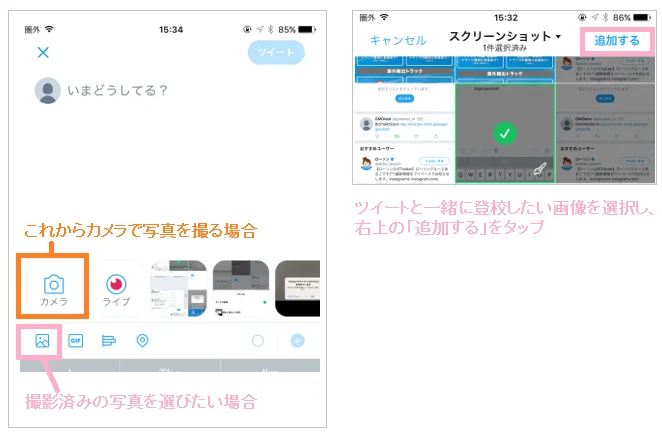
新規投稿画面から画像を付けて一緒に投稿できます。
これからカメラで撮影したい画像を掲載したい場合は「カメラ」から、すでに撮影している画像から選択したい場合は左下のアイコンから画像を選択できます。
あとはコメントを入力して投稿すれば完了です
Twitterはスピード感とリアルタイムな情報を得られるところが魅力のSNSといえます。
自分のツイートが日本はもちろん、世界の人たちに読まれる可能性があることを頭に置いてTwitterを楽しみましょう。
\ 新規集客よりも効率的なリピーター集客/
新規集客とリピーター促進を成功させる秘訣
デジタル化が進む今、
店舗が実践しなければいけない施策とは